- Feb 18 Mon 2019 01:11
-
新的簽名檔

- Apr 22 Sun 2012 17:40
-
[ps練習]浮水印個性簽名製作
浮水印個性簽名
話說起因是某天(好吧!是昨天),我和友人們正在討論他們去上PS編修課的教材,因為我本身自己就有些PS的底了,所以純粹是去聽聽一起聊天而已,但是就在某一刻,話題一轉,某友人說我之前有和她講過浮水印個性簽名的製作方式,叫我在現場教學一次,這下真可好了,雖然會是會,但是要以「教」的方式和大家說我真的還真不知如何講,看著友們人亮晶晶的眼神,我是硬著頭皮講述製作方式,無奈友人們後來說還是希望我寫一篇教學,因為她們記。不。住!!
好吧!長痛不如短痛,如果有任何寫的不對的地方,看倌們也不要來踢館,因為這也是我找遍各地資料自學而來的(哈~這是真的),不負責教學開始了..
O.S 因為我會使用這種個性簽名,基本上都是呈現在網頁照片內容上,因此在這所使用的預設內容就以網頁使用的格式大小。
1、首先打開PHOTOSHOP,開立一個新檔。(在這使用的是Photoshop CS5)
預設集請選擇「網頁」
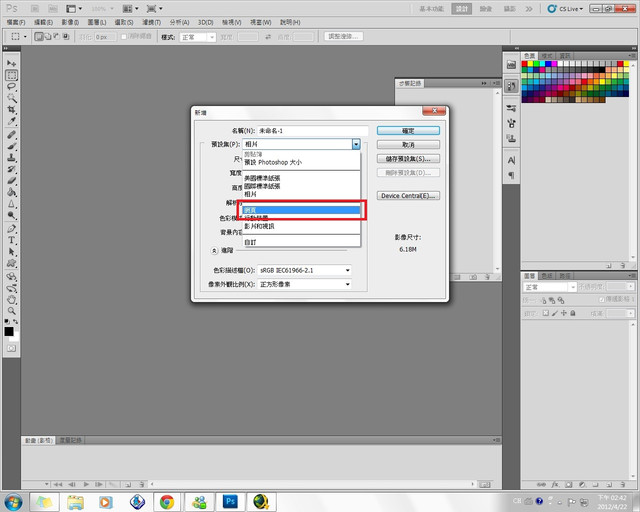
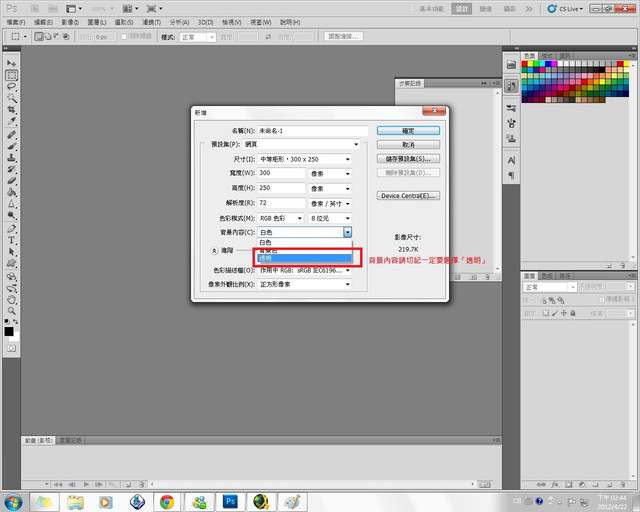
2、在背景內容上請選擇「透明」
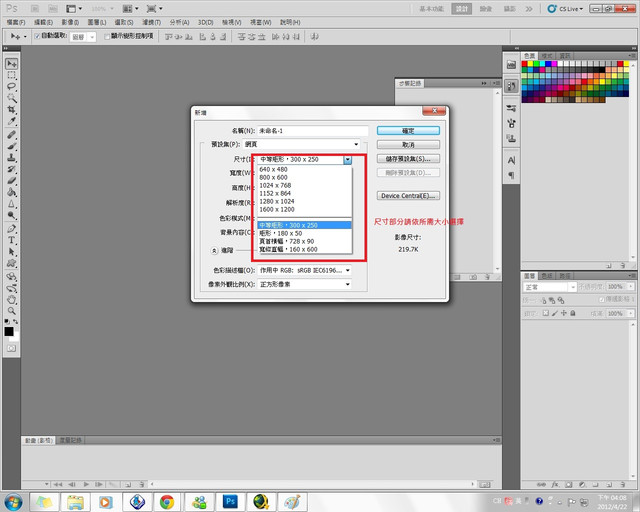
3、尺寸大小可選擇自己喜歡需求大小的尺寸,在這我選擇的是「中等矩形 300*250」
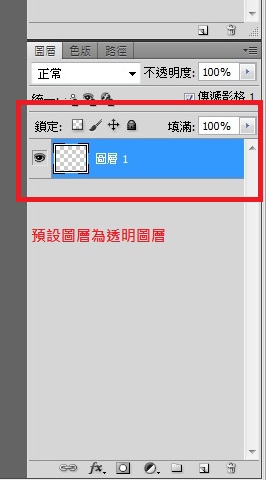
4、這時出現的預設圖層為透明圖層
5、這時可開始編輯你的浮水印

2、在背景內容上請選擇「透明」

3、尺寸大小可選擇自己喜歡需求大小的尺寸,在這我選擇的是「中等矩形 300*250」

4、這時出現的預設圖層為透明圖層

5、這時可開始編輯你的浮水印
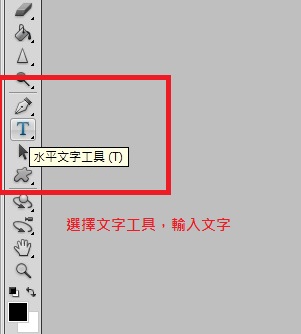
點選文字工具→輸入文字

(小提醒:如文字有分行的需求,請盡量不要使用"斷行",可拆多個文字圖層以方便排列自己喜歡的風格) 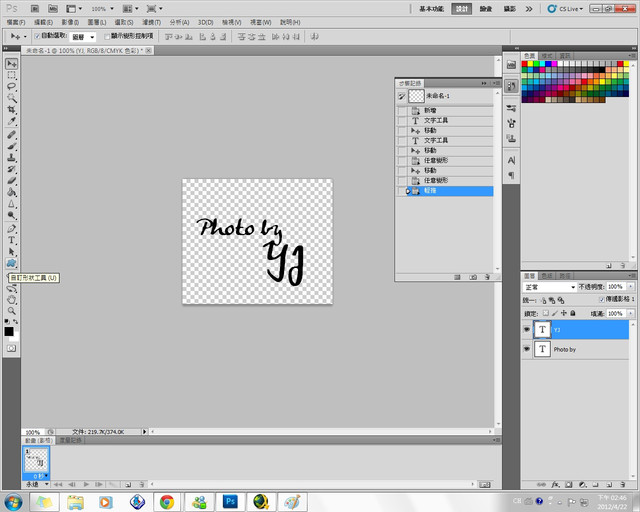

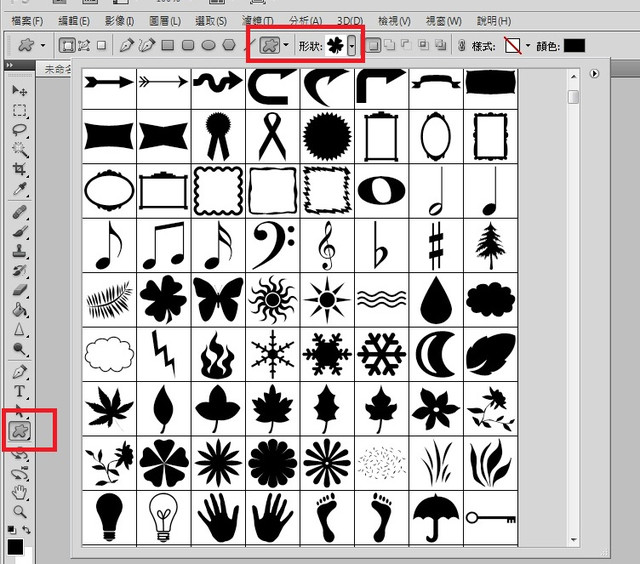
6、可使用筆刷或是變形工具來增加浮水印的趣味性以及修飾(在這使用的是變形工具)
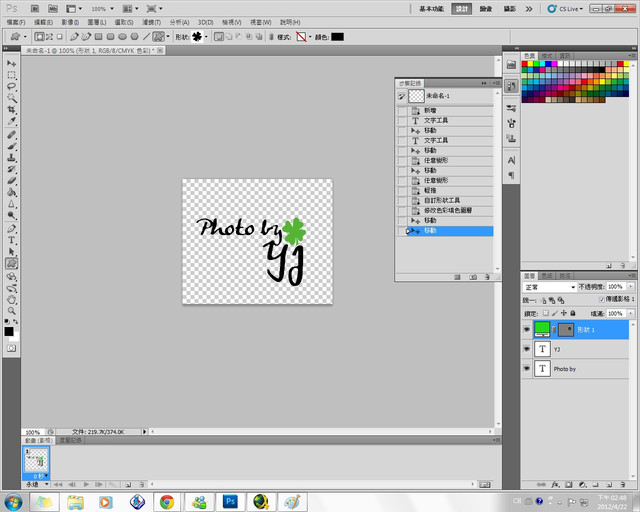
7、製作完成的浮水印,請另存新檔(檔案→另存新檔)
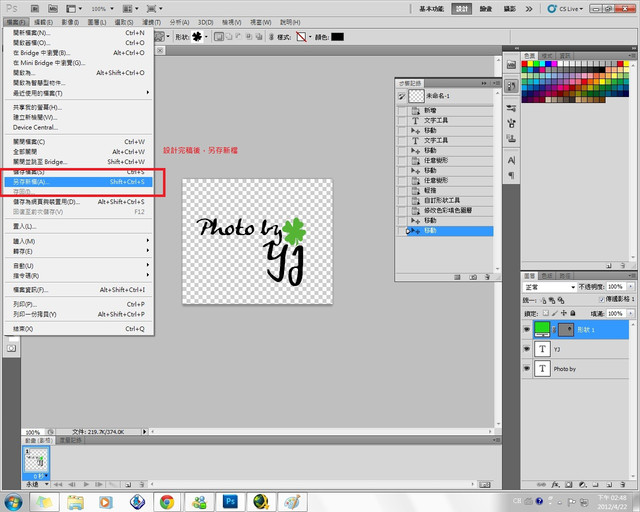


7、製作完成的浮水印,請另存新檔(檔案→另存新檔)

8、請注意,在這的儲存格式為「.PNG」格式,請勿存成JPG!
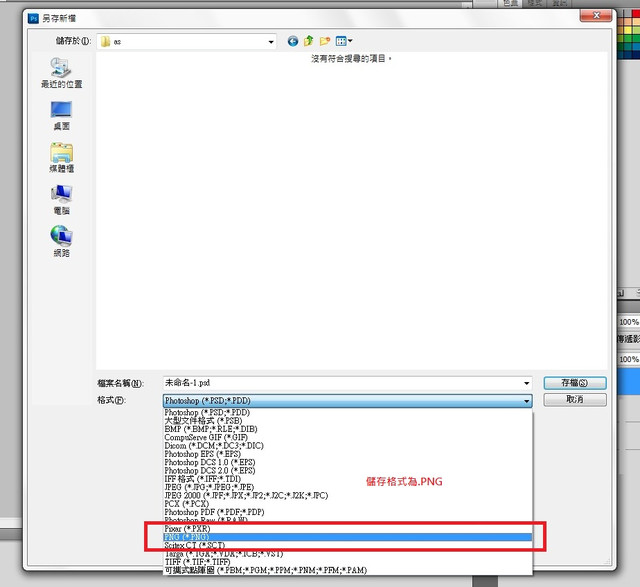

9、設定檔案名稱 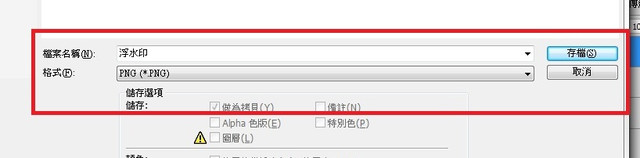

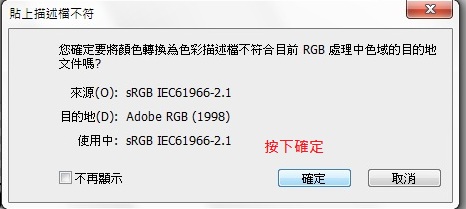
10、接下來會出現下列PNG選項,請直接按下「確定」,儲存你製作的浮水印
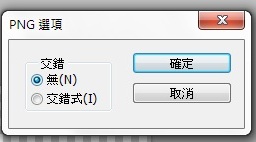
就可完成背景透明化的浮水印了

11、接下來,請先開啟你需加上浮水印的照片/圖片,再另外開啟儲存的浮水印PNG檔
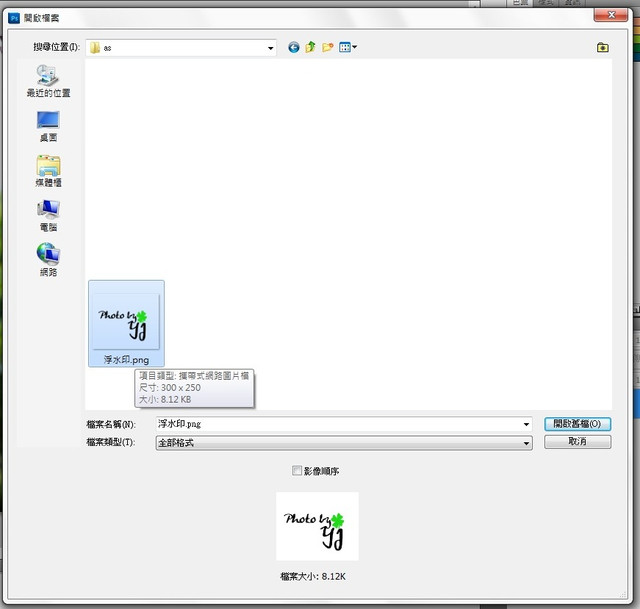
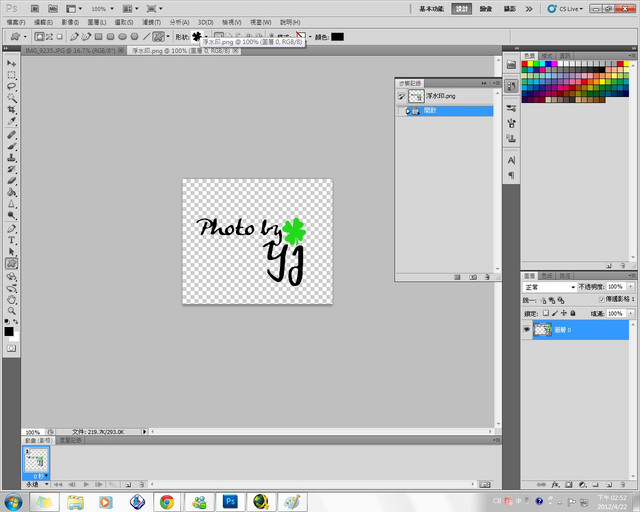
12、開啟浮水印PNG檔後,在圖層上按下右鍵→複製圖層
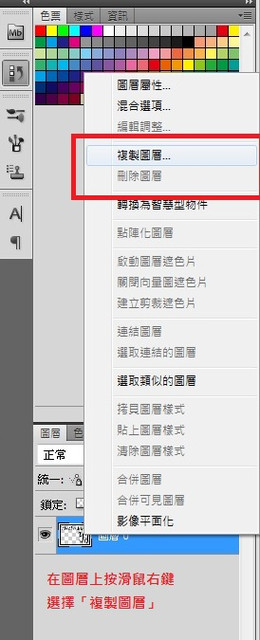
13、複製目的地請選擇你所開啟的照片/圖片的檔名格式
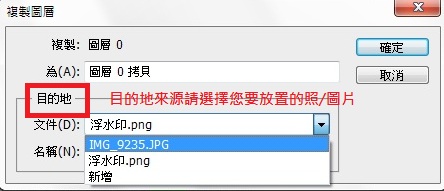
14、請按下確定
15、複製過去後,可依自己喜歡的排列方式來做移動
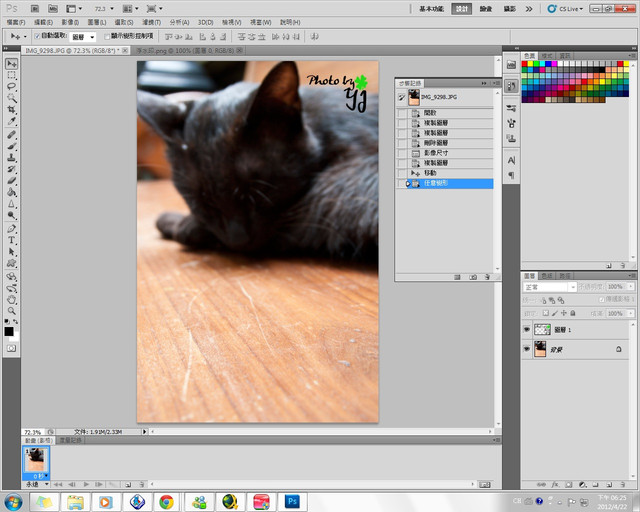

就可完成背景透明化的浮水印了

11、接下來,請先開啟你需加上浮水印的照片/圖片,再另外開啟儲存的浮水印PNG檔


12、開啟浮水印PNG檔後,在圖層上按下右鍵→複製圖層

13、複製目的地請選擇你所開啟的照片/圖片的檔名格式

14、請按下確定

15、複製過去後,可依自己喜歡的排列方式來做移動

16、最後請注意所選擇的照片尺吋,我製作浮水印尺吋大小為300X250,另所開啟的照片尺吋大小原先為3888X2592,這樣把浮水印套入後尺吋比例會整個過小,因此在浮水印套入照片之前,有事先另做縮小尺吋處理。(影像→影像尺吋,影像尺吋縮為1000X667)
(基本上PNG檔不僅可以在PS上使用,連光影魔術手或是小畫家也支援其格式。)
(基本上PNG檔不僅可以在PS上使用,連光影魔術手或是小畫家也支援其格式。)
- Jan 08 Sat 2011 03:28
-
[ps練習]GIF動畫合成
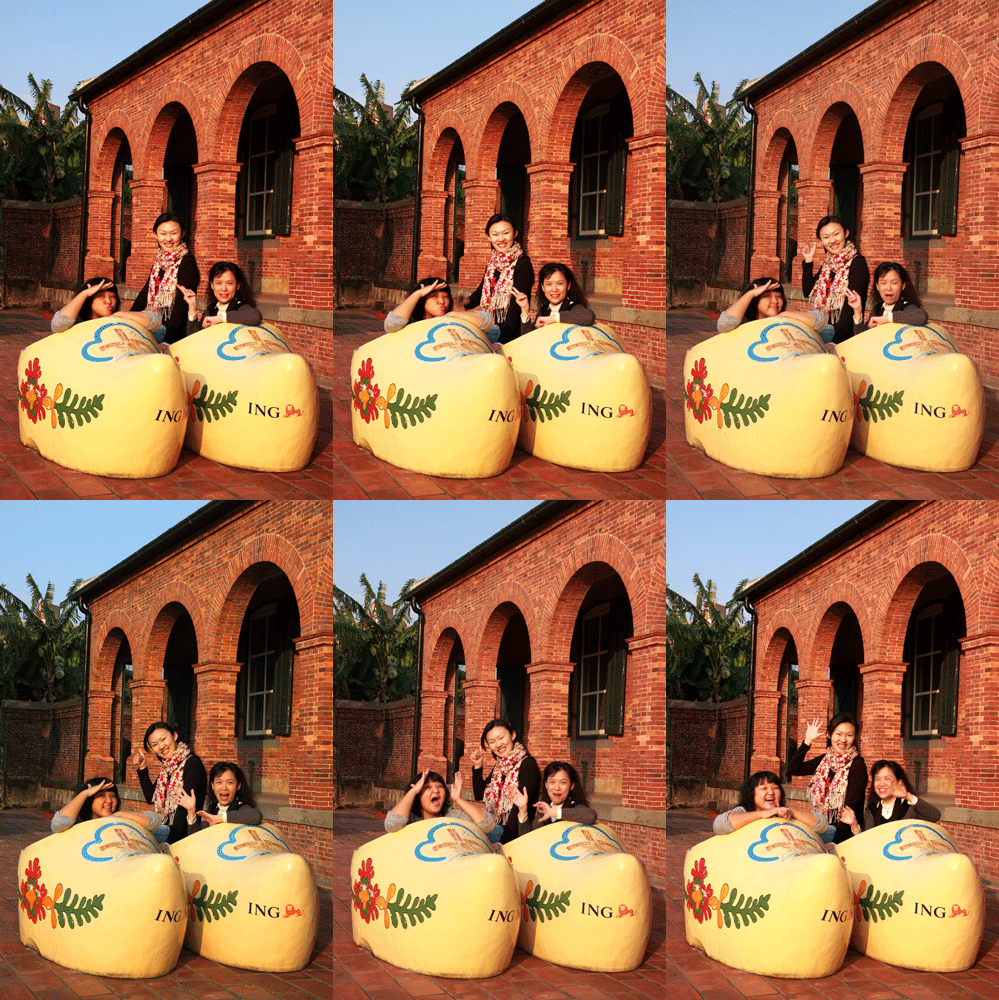
GIF動畫
最近和友人們出去拍照時我們都愛玩連拍,因為我覺得出去拍照練習固然是好事,但是好不容易去一個點只拍景卻沒拍人真的很可惜,所以之後去拍照時我都會和友人們說我們出來一個地點一定要拍人,就算是當人像練習也不錯,雖然不是正妹,但是我們也可以來練習「奇蹟美照」呀!打十張總有一張是「水」的唄!
可能我的訴求發揮效用,大家都覺得一起出去拍照已經非常難得了,不拍人真的也非常可惜,所以後來我們外拍到最後都一定會開始玩互拍人像的遊戲(各自當各自的MD)!最近更是玩起連拍的遊戲,因為我的相機比較不先進,無法設定可以連拍的張數(真不爽!!400d之後的機種都可以設定了!T_T),所以連拍使用的相機大多都是用乃君小姐的...
- May 28 Fri 2010 16:00
-
[PS練習]液化縮大臉
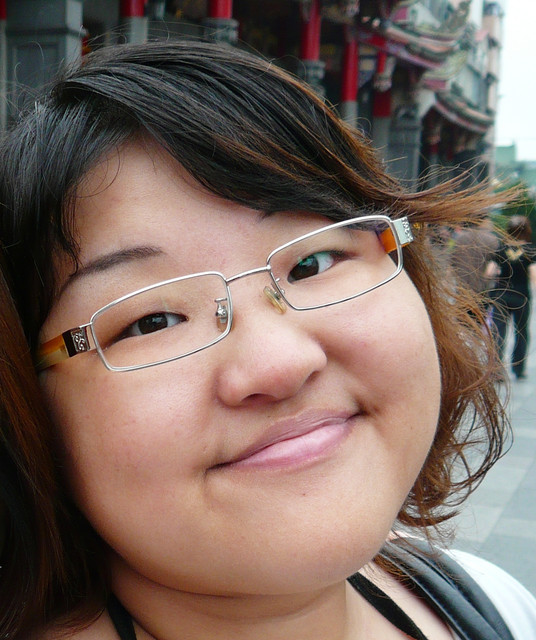
液化
最近在嚐試ps一些功能,畢竟不是高手,所以很多東西我只能自己看書or上網東拼西學的,最近在研究的是之前看youtube上時學到的技巧,我想大家都看過youtube上有人常會分享一些他們用ps修圖的作品吧?最神乎奇技的大概就是用ps來「變臉」的功夫!!要如何把一個長的不怎麼樣的人修成一個大正妹or帥哥呢?我想除了要是ps的高手外,大概就要屬於那無人能比的耐心了!!
這次我很不要臉的用了自己的照片來做範本,其實用自己的照片來當範例我個人覺得再適合不過啦!畢竟我本來臉型就是個大餅臉,所以只要改一下,就會很明顯
了!!因此朋友們千萬不要被我的大臉嚇到,畢竟我也是以犧牲性質來寫這篇文章的!XDDD
- Apr 23 Fri 2010 00:59
-
[PS練習]全景圖練習
忘光光
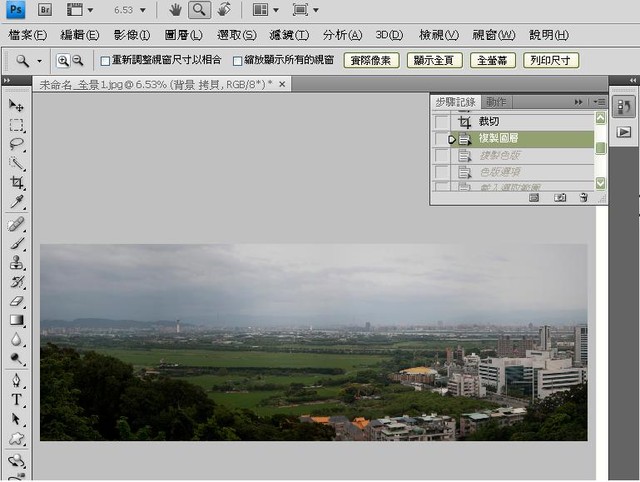
今天照例去上社大的攝影課,上星期北藝大外拍,老師有特別叫我們要拍全景照,然後回家練接圖,昨天我特地開了photoshop想練,但是頓時腦袋空空,明明記得以前去聯x上課ps課,老師有特別教ps怎麼接圖,可是就是想不起來,後來開了photoimpact,結果這套軟體接的亂七八糟的,只好後來乖乖的回ps去,一張一張自己接,結果接到第3張我就陣亡了,直接放棄,等隔天老師教學....
- Mar 18 Thu 2010 23:44
-
[[PS練習]景深自己來
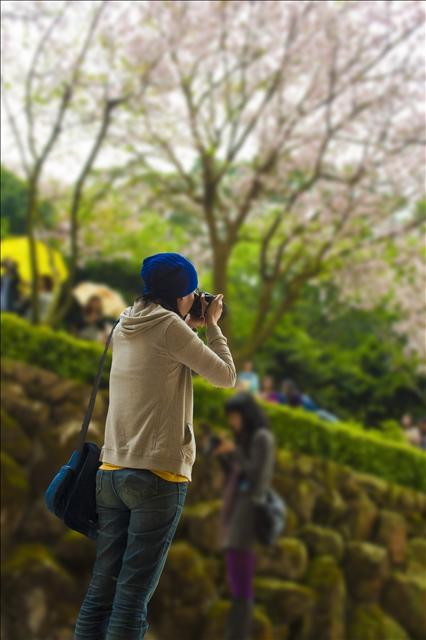
景深自己來
今天是社大攝影課第二次上課,因為咱們班代實在太勞心勞力了,毫不猶豫的把幾位同學的blog公告給全班,害我看到信件時小小給他嚇一跳,好險我天性厚臉皮一點,所以blog大開放沒關係啦!(妳平常也沒在摭什麼呀!)
- Nov 14 Sat 2009 01:56
-
[[PS練習]煙火。去煙霧
掩飾
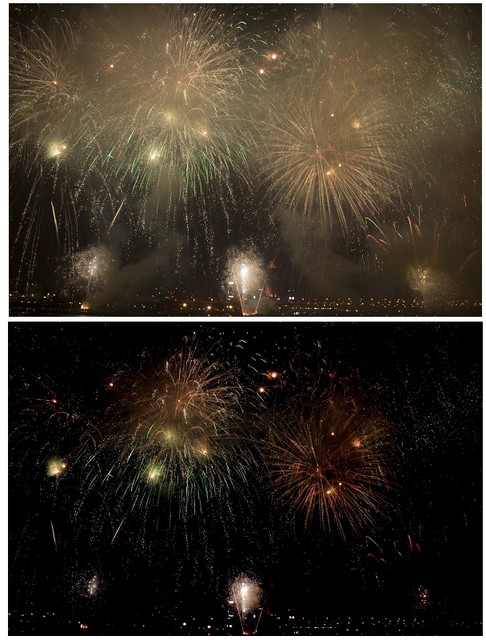
昨天去上攝影課,本來是想看看其他人以及老師在這次大稻埕煙火節拍攝的作品!
想不到大家幾乎拍出來的東西都一樣...
天氣狀況不好真的是會有一些影響!
老師知道這樣的狀況,也說一套小技巧教學!
現在示範使用後,果然是讓全班耳目一新吶...
大師等級果然就是不一樣!!
老師使用的軟體是Nikon的NX2...
輕輕一指神功就可以把這次煙霧散不去的困擾給解除掉!
不過老師有交待,只供網路觀賞,如果要印出來那就很難看了!
其實我還是不太了解這句話的意思!
網路上看和洗出來有很大的差別嗎??
沒勇氣舉手發言,下次去再偷偷的問老師好了!
回家後本來想現學現賣!
因為老師說沒有NX2也可使用canon DPP或是photoshop來用!
但是我研究了半天都研究不出一個所以然來!
後來偶然看到色階選項!
我就點了進去,選擇了黑色滴管,嚐試老師說的技巧!
呀哈!成功!!!
當然!修圖最忌諱就是太超過...
所以還是懂得適可而止也比較自然...
1
